


Si vous éditez une app iOS et que vous avez déjà essayé d'acheter des installations sur Google, vous connaissez le scénario : vous lancez une campagne pour applications (ex-UAC), Google prend la main, et vous récupérez un volume d'installs, un rapport SKAN qui arrive en retard et à moitié vide, et à peu près aucune idée du mot-clé ou de l'emplacement qui a réellement amené un utilisateur payant.
Ce guide décrit la configuration que nous utilisons à la place sur iOS : une campagne Search classique, qui pointe vers l'App Store, et qui est trackée par Adjust. Elle fait partie du framework de croissance Scalebay pour l'acquisition payante, et c'est le set-up que nous déployons sur chaque compte iOS où l'intention de recherche compte. Chaque étape est accompagnée d'une capture d'écran pour que vous puissiez la reproduire dans votre propre compte.
Pourquoi ne pas simplement lancer une campagne pour applications ?
Les campagnes pour applications (UAC) sont génériques par construction. Vous donnez à Google un budget, quelques assets et un CPA cible, et l'algorithme décide où l'annonce s'affiche (Search, YouTube, Display, Play, Discover), auprès de qui, et sur quelles requêtes. Vous n'avez quasiment aucun contrôle sur les mots-clés, les emplacements ou les audiences, et une visibilité très réduite sur ce que vous achetez vraiment.
Concrètement, cela crée trois problèmes que nous retrouvons sur presque tous les comptes que nous auditons :
- La cannibalisation de l'organique. Les campagnes pour applications adorent les requêtes de marque et proches de la marque, parce qu'elles convertissent pour pas cher. Une bonne partie des « installs » remontées auraient eu lieu de toute façon via la recherche organique ou le store, et vous n'avez aucun rapport de mots-clés pour prouver le contraire.
- Un tracking iOS brouillon. Sur iOS, les campagnes pour applications reposent sur SKAdNetwork. Les postbacks arrivent avec du retard, les valeurs de conversion sont plafonnées, et les chiffres ne collent presque jamais avec ceux de votre MMP. Vous vous retrouvez avec deux vérités et aucun moyen de les réconcilier.
- Un décalage avec votre vrai KPI. Comme SKAN limite ce que vous pouvez renvoyer, les campagnes pour applications finissent par optimiser sur l'install ou sur un événement superficiel, pas sur l'abonnement, l'inscription ou l'achat qui vous intéresse vraiment.
Une campagne Search qui envoie vers l'App Store règle les trois. Vous choisissez les mots-clés, exactement comme pour une campagne web. L'attribution passe par Adjust, qui renvoie la conversion à Google en serveur à serveur, donc SKAN est hors circuit. Et vous enchérissez sur la conversion que vous avez définie, pas sur ce que l'algorithme décide de compter.
Ce qu'il vous faut avant de commencer
- Un compte Adjust avec votre app iOS déjà trackée et vos événements in-app clés (inscription, essai, abonnement, achat) définis.
- Un compte Google Ads accessible avec le même login que celui qui peut lier les partenaires dans Adjust.
- Une décision claire sur l'événement de conversion unique sur lequel vous voulez enchérir. Prenez l'événement le plus profond sur lequel vous avez assez de volume, idéalement celui que vous utilisez déjà pour juger vos campagnes web.
Étape 1 : ajouter « Google Ads Search » comme partenaire dans Adjust
Dans Adjust, ouvrez le menu des partenaires et ajoutez Google Ads Search. Pas « Google Ads », et pas « Google Ads Search (web to app) ». Juste Google Ads Search.
Le nommage prête à confusion et c'est là que la plupart des configurations partent de travers. « Google Ads » est l'intégration pour les campagnes pour applications, et elle repose sur SKAN sur iOS. Celle qu'il vous faut est le partenaire Google Ads Search tout court, qui génère une URL de clic à utiliser comme modèle de suivi et qui renvoie vos événements in-app à Google via un postback serveur à serveur.
Une fois le partenaire ajouté, activez le postback pour l'événement in-app choisi plus haut et copiez l'URL de clic Adjust. Vous en aurez besoin à l'étape 4.
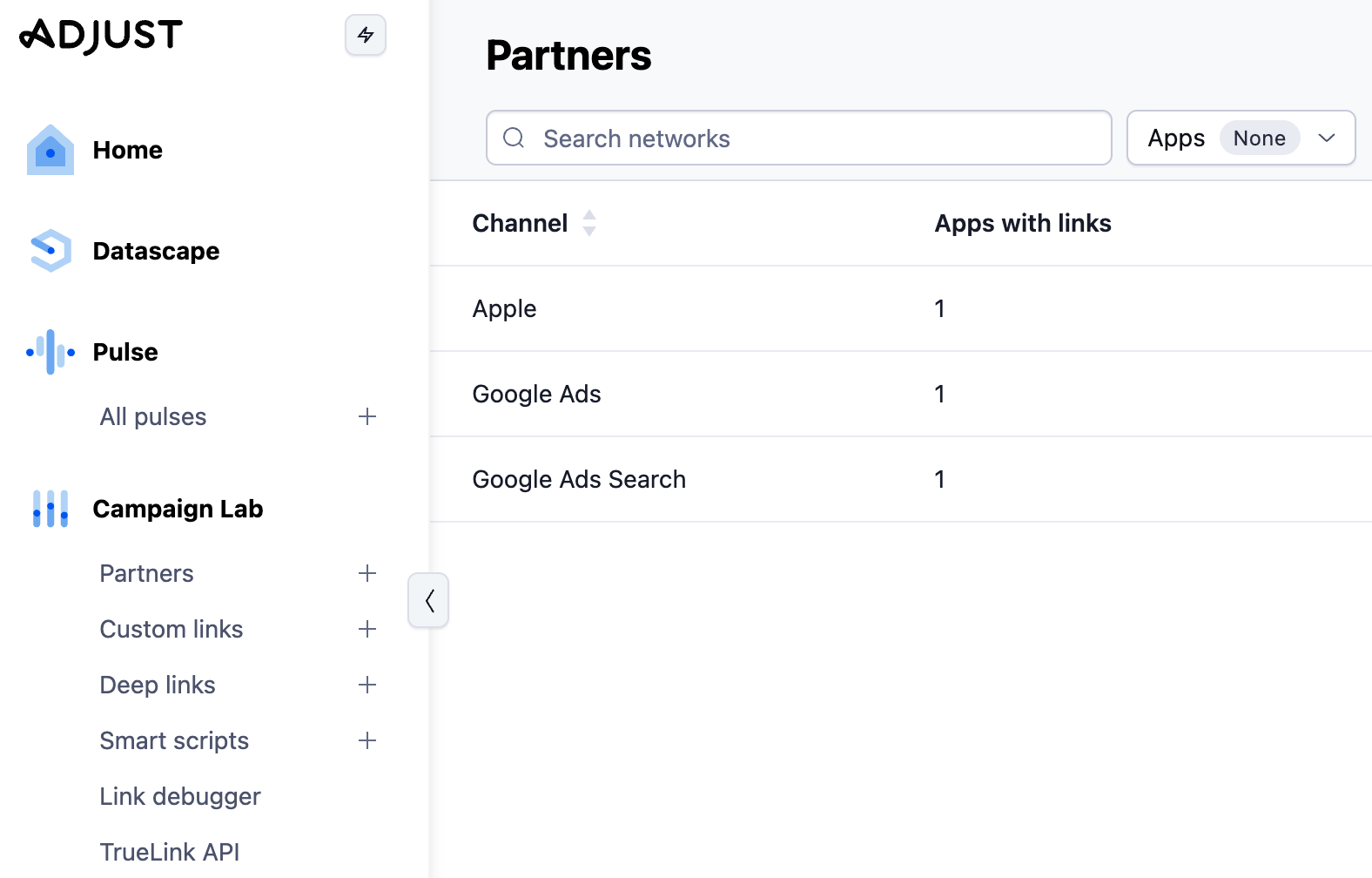
Étape 2 : créer un objectif de conversion personnalisé dans Google Ads
Dans Google Ads, allez dans Objectifs, puis Conversions, et créez un nouvel objectif personnalisé web vers application. Rattachez-lui l'action de conversion qui correspond à l'événement Adjust activé à l'étape 1.
N'utilisez pas la conversion par défaut proposée par Adjust ou par Google. Vous devez construire un objectif personnalisé qui ne contient que votre action de conversion. Si vous laissez la valeur par défaut, la campagne optimise sur un mélange d'installs et d'événements, et vous retombez exactement dans le problème que vous vouliez éviter.
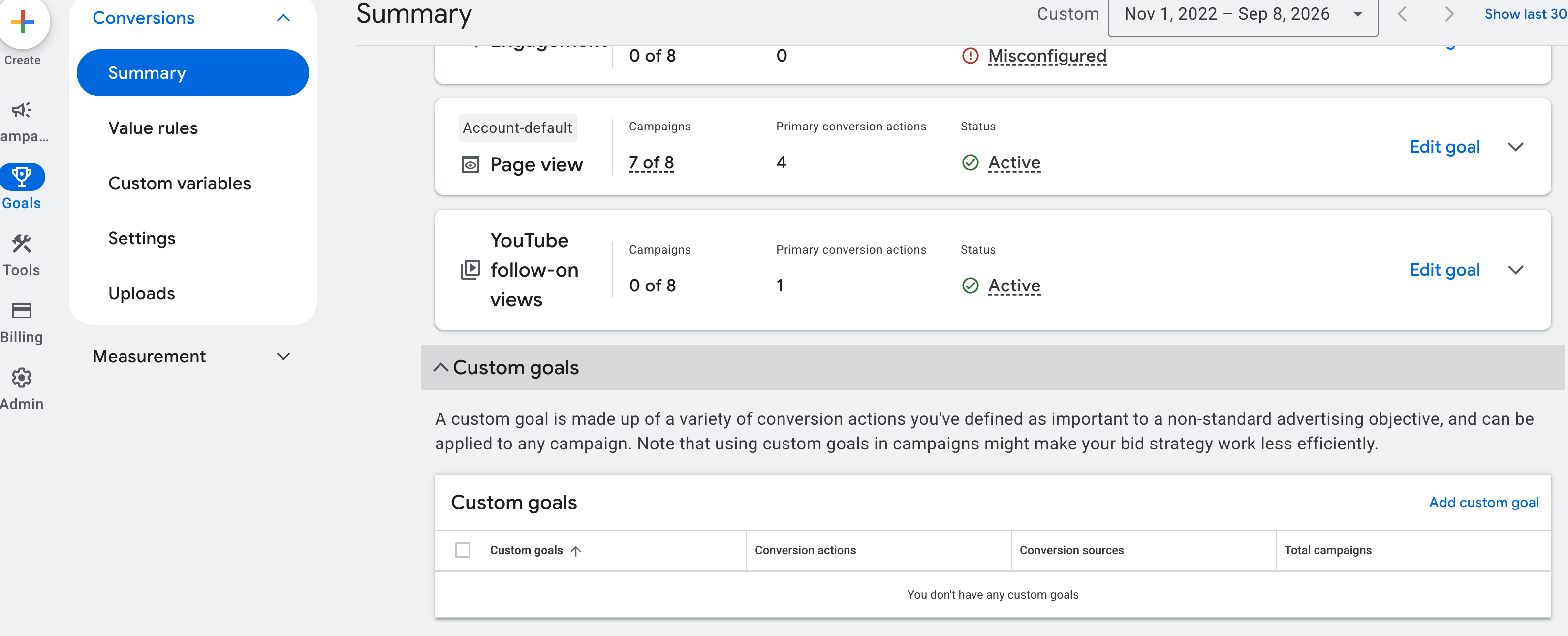
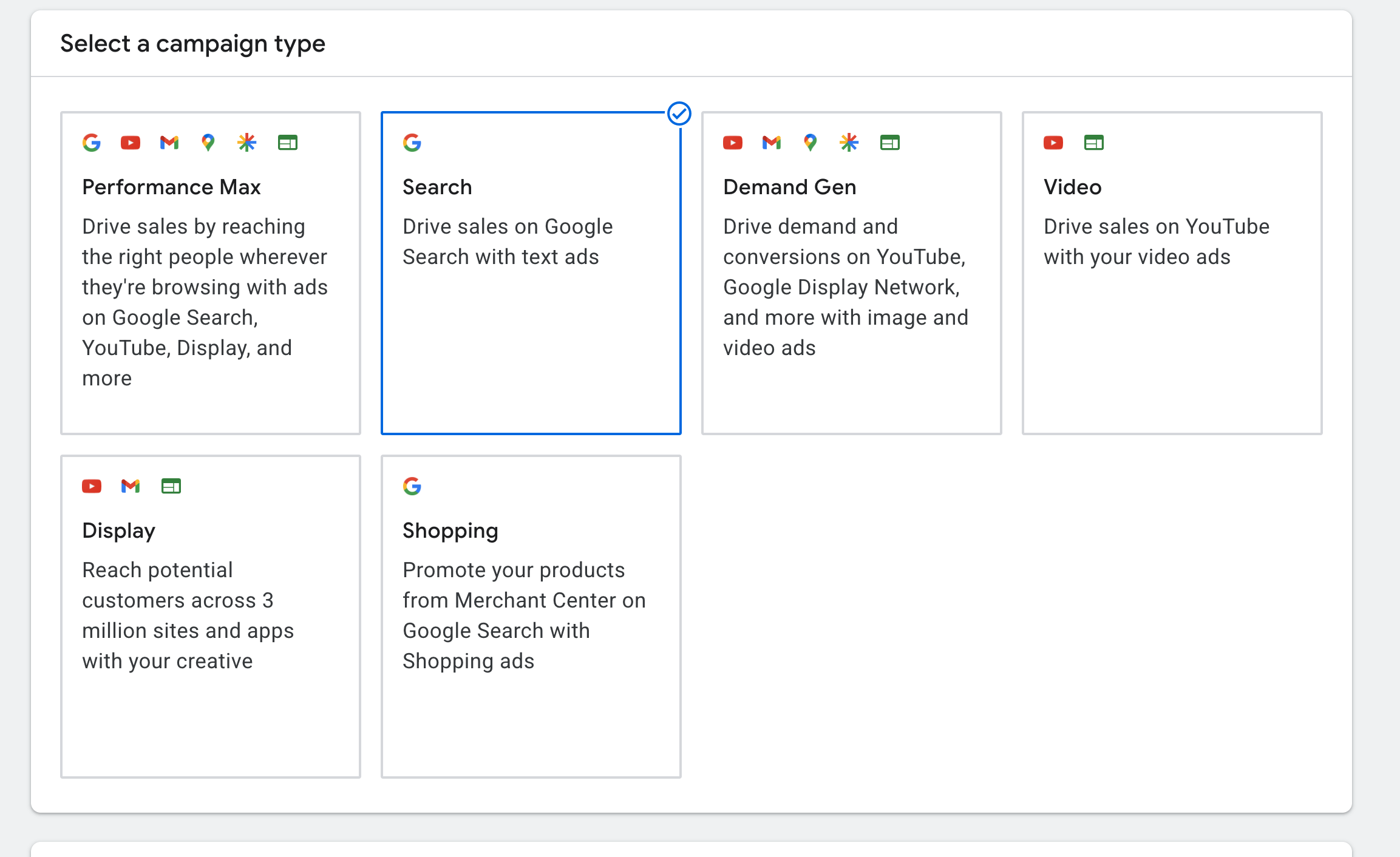
Étape 3 : créer une nouvelle campagne Search qui enchérit sur cet objectif
Créez une nouvelle campagne Search (pas une campagne pour applications). Dans les paramètres, à la section objectifs, sélectionnez l'objectif personnalisé que vous venez de créer comme seul objectif de conversion de cette campagne, et choisissez une stratégie d'enchères basée sur les conversions (Maximiser les conversions, avec ou sans CPA cible).
Construisez vos groupes d'annonces et vos mots-clés exactement comme pour une campagne web : exact et expression, thématiques serrées, mots-clés négatifs dès le premier jour. C'est tout l'intérêt du set-up, donc ne bâclez pas le travail sur les mots-clés.
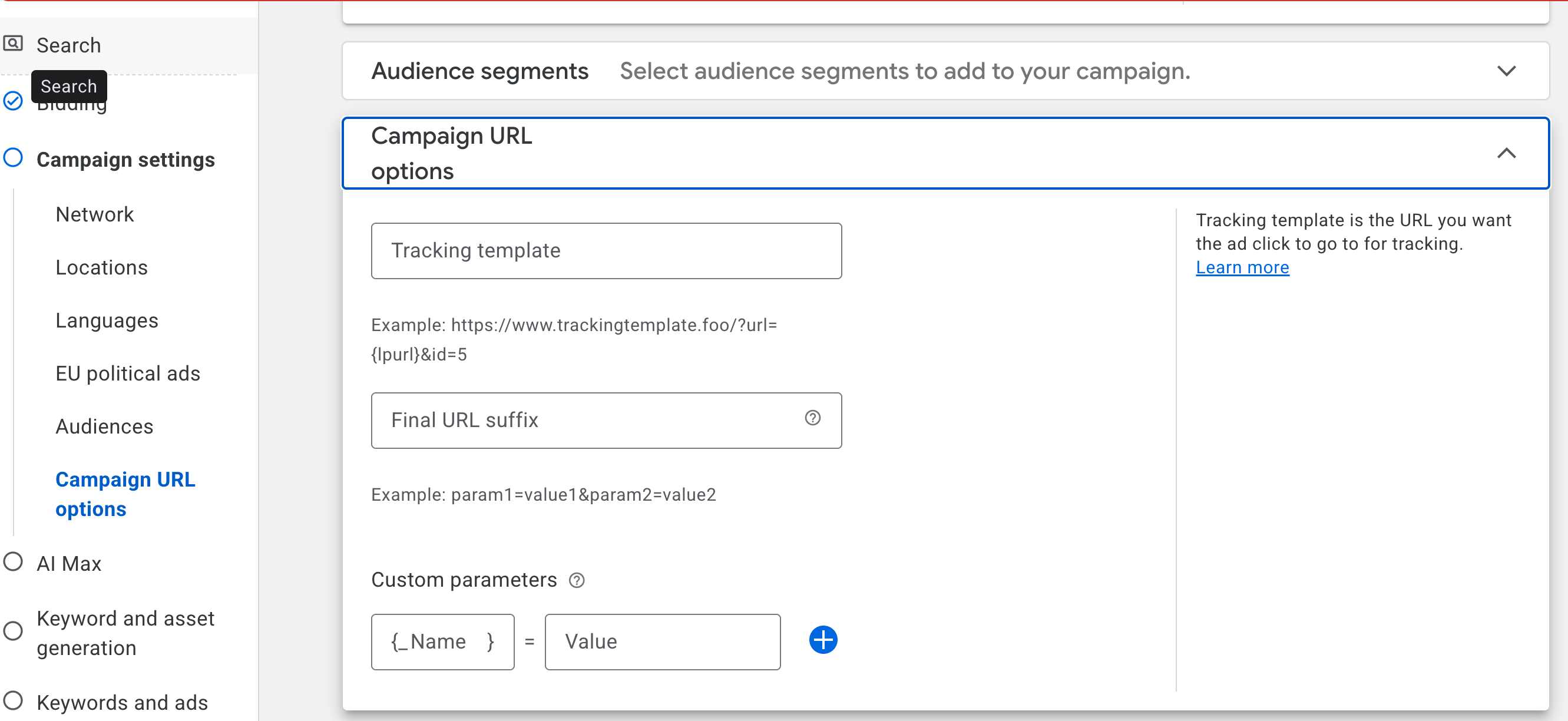
Étape 4 : coller l'URL de clic Adjust dans les options d'URL
Toujours dans les paramètres de campagne, ouvrez les paramètres supplémentaires, puis Options d'URL de la campagne, et collez l'URL de clic Adjust de l'étape 1 dans le champ modèle de suivi.
C'est ce qui permet à Adjust de voir le clic, de le rapprocher de l'installation et de l'événement in-app, puis de renvoyer la conversion à Google. Mettez-le au niveau de la campagne pour que toutes les annonces en héritent et que vous n'ayez plus à y toucher.
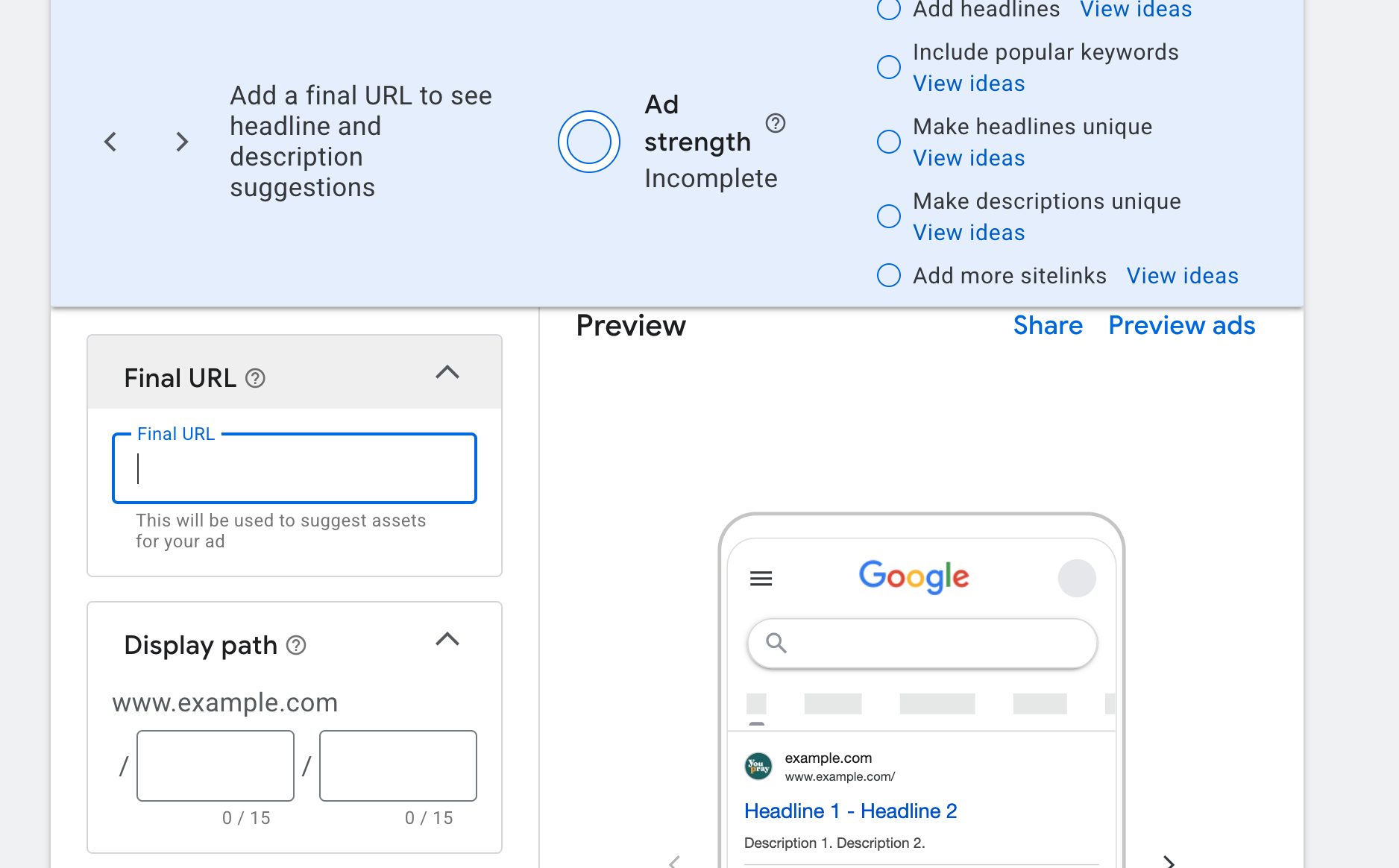
Étape 5 : créer les annonces avec l'URL du store en URL finale
Créez vos annonces responsives sur le Réseau de Recherche avec vos titres et descriptions comme d'habitude. Deux règles :
- Dans l'URL finale, mettez directement l'URL App Store de votre app (apps.apple.com/...). Ne recollez pas l'URL Adjust ici. Le modèle de suivi de l'étape 4 l'enveloppe déjà ; utiliser le lien Adjust deux fois casse la redirection et pollue l'attribution.
- Évitez les liens annexes (sitelinks) et les autres assets qui envoient l'utilisateur vers des pages web. Chaque clic doit atterrir sur la fiche du store, sinon vous payez pour envoyer de l'intention app vers votre site.
Étape 6 : réduire les enchères ordinateur de 100 %
Dernière étape, et celle que tout le monde oublie. Dans les paramètres d'appareils de la campagne, appliquez un ajustement d'enchères de -100 % sur ordinateur (et sur tablette si vous ne voulez pas de trafic iPad). Vous achetez des installations App Store ; un clic desktop est de l'argent perdu et, pire, un clic qu'Adjust ne pourra pas attribuer.
Une fois la campagne en ligne, regardez le rapport des termes de recherche après la première semaine et suivez votre vrai coût par événement dans le dashboard Adjust, pas dans celui de Google.
[Capture d'écran : ajustements d'enchères par appareil avec ordinateur à -100 %]
Lire les résultats
Jugez cette campagne dans Adjust d'abord, dans Google ensuite. Google affichera les conversions renvoyées par Adjust, ce qui sert aux enchères, mais c'est Adjust qui détient le funnel complet, la cohorte et le revenu. Si les deux ne sont pas d'accord, Adjust est la source de vérité. Si vous voulez un second regard sur les chiffres, c'est exactement le type de réconciliation que nous faisons dans notre travail data et KPI.
Questions fréquentes
Pourquoi mettre en place du web vers app plutôt qu'une campagne pour applications ?
Parce que vous choisissez les mots-clés, de la même manière que pour une campagne web. Vous décidez quelles requêtes valent la peine d'être payées, vous excluez la marque si vous le souhaitez, et vous avez un rapport des termes de recherche. Les campagnes pour applications ne vous donnent rien de tout ça.
Pourquoi n'ai-je pas de problème de tracking avec ce set-up ?
Parce que l'attribution passe par Adjust et que la conversion est envoyée à Google via un postback serveur à serveur. SKAN n'intervient pas, donc pas de délai, pas de plafond sur la valeur de conversion, et pas d'écart entre Google et votre MMP.
Est-ce que cette campagne enchérit contre ma campagne web ?
Oui, sauf si vous réduisez les enchères web sur mobile. Si vous avez des campagnes Search web sur les mêmes mots-clés, les deux vont se retrouver dans les mêmes enchères. Baissez les enchères mobile de la campagne web, ou séparez les jeux de mots-clés, pour que chaque campagne ait son appareil.
Puis-je avoir à la fois des campagnes pour applications et ce set-up ?
Oui, mais surveillez la cannibalisation en permanence. Gardez le rapport des termes de recherche de la campagne Search à côté des chiffres de la campagne pour applications et regardez ce qui se passe sur les installs organiques. C'est d'autant plus important maintenant que l'optimisation pour la recherche IA rebat la façon dont les requêtes sont associées : si la campagne pour applications glisse discrètement sur vos meilleurs mots-clés, l'efficacité de votre campagne Search va chuter et vous ne verrez pas pourquoi à moins d'aller regarder.
Est-ce que ça fonctionne aussi sur Android ?
Oui, le même set-up fonctionne avec l'URL du Play Store. Le tracking pose moins de problèmes sur Android, mais le contrôle des mots-clés et la cannibalisation de l'organique sont les mêmes, donc nous le lançons généralement sur les deux.
Vous voulez que nous le mettions en place sur votre compte, ou que nous auditions les campagnes pour applications que vous avez déjà ? Parlons-en, ou lisez comment nous abordons l'attribution et la rétention et l'optimisation par canal, OS et géographie sur le blog.
.png)

.png)

%20(1).png)